
Dobar dan, već tri godine intezivno koristim Xiaomi MI 10T i zaista sam prezadovoljan telefonom, baterija je već poprilično oslabila i ozbiljno sam se zagrejao da kupim sebi Poco F6, jel ima neko sa foruma da je kupio Poco F6 da podeli iskustva i utiske.
Koristite zastareli preglednik. Možda se neće pravilno prikazivati ova ili druge veb stranice.
Trebalo bi da nadogradite ili koristite alternativni preglednik.
Trebalo bi da nadogradite ili koristite alternativni preglednik.
Xiaomi Poco F6/F6 Pro
- Začetnik teme Mladenke
- Datum pokretanja

16mdell
Slavan
- Učlanjen(a)
- 02.07.2011
- Poruke
- 935
- Poena
- 330
Ako danas otključam i čekam nekoliko dana dok izađe novi Axion da li se može desiti da se sam zakljča ako ništa ne flešujem.
Evo tražim TVRP za Poco f6 ali ne mogu naći.
OrangeFox ima.
Dešavalo mi se na Poco f3, flešnem OF ali posle nekog vremena vrati se stock. Kako to da izbegnem?
Evo tražim TVRP za Poco f6 ali ne mogu naći.
OrangeFox ima.
Dešavalo mi se na Poco f3, flešnem OF ali posle nekog vremena vrati se stock. Kako to da izbegnem?

Nabukodonosor
Čuven
- Učlanjen(a)
- 10.12.2003
- Poruke
- 6,291
- Poena
- 865
Orangefox koristi. Imaš opciju kako da ti orangefox ostane trajno, izguglaj. Koliko se sećam samo iz njega flešuješ zip ponovo. Ne može sam da ti se zaključa. Bekapuj sve što ti treba pre otključavanja jer će ti vratiti telefon na fabrička podešavanja.
16mdell
Slavan
- Učlanjen(a)
- 02.07.2011
- Poruke
- 935
- Poena
- 330
Da li je isti OrangeFox za Poco f6 i f6 pro. Nisam video da ima za Poco f6 pro.
TWRP za Pro verziju ima.
Isplati li se instalirati Axion v 2.7 dok ne izađe v 2.8
TWRP za Pro verziju ima.
Isplati li se instalirati Axion v 2.7 dok ne izađe v 2.8
Nabukodonosor
Čuven
- Učlanjen(a)
- 10.12.2003
- Poruke
- 6,291
- Poena
- 865
Ne bih znao za OF, nemam Pro verziju. Što se AxionOS-a tiče, pogledaj na njihovom telegramu kakva je 2.7 verzija, a imaš da vidiš šta su najavili za 2.8. Dosta nekih noviteta. Ali mislim da ćeš svakako moći dirty flash da uradiš kad izađe, pa svakako sada možeš 2.7 da flešuješ.
16mdell
Slavan
- Učlanjen(a)
- 02.07.2011
- Poruke
- 935
- Poena
- 330
Da li je neko imao (video) OrangeFox za Poco PRO verziju.
Ovo što ima nije za PRO.
Pomagajte drugovi hoću da ......
Ovo što ima nije za PRO.
Pomagajte drugovi hoću da ......
Nabukodonosor
Čuven
- Učlanjen(a)
- 10.12.2003
- Poruke
- 6,291
- Poena
- 865
Jesi probao da nadjes unofficial verziju po telegram grupama? I sto ne koristis TWRP?
 sourceforge.net
Recovery for Xiaomi devices - Browse /vermeer at SourceForge.net
Recovery for Xiaomi devices /vermeer files. Browse /vermeer files for Recovery for Xiaomi devices, A collection of current recoveries in one place
sourceforge.net
16mdell
Slavan
- Učlanjen(a)
- 02.07.2011
- Poruke
- 935
- Poena
- 330
Počeo da instaliram twrp i desi se da se zaglavi bootloader. Stoji uporno i ne mogu da pokrenem telefon. Na dugmiće neće. Jedino da probam na pc. Treba mi pomoć.
16mdell
Slavan
- Učlanjen(a)
- 02.07.2011
- Poruke
- 935
- Poena
- 330
Nisam dobro napisao. Telefon je zaglavljen u fastboot mode..
Nabukodonosor
Čuven
- Učlanjen(a)
- 10.12.2003
- Poruke
- 6,291
- Poena
- 865
Kako misliš zaglavljen? Kada ga povežeš na pc, jel možeš da koristiš fastboot komande? Moraš da daješ malo više informacija, daješ samo neke poluinformacije. Nemamo pojma ni šta si radio, ni kako si flešovao twrp, ni koje korake si pratio...
16mdell
Slavan
- Učlanjen(a)
- 02.07.2011
- Poruke
- 935
- Poena
- 330
ajno! Pošto je bootloader već otključan, prešli ste najkomplikovaniji deo. Sada možemo da pređemo direktno na instalaciju TWRP-a.
Za Poco F6 Pro (vermeer), proces se radi isključivo privremenim podizanjem sistema (boot) pa tek onda trajnim flešovanjem iz samog TWRP-a.
## Korak 1: Priprema na računaru
1. Preuzmite zvanični platform-tools folder (ADB/Fastboot) za Windows i raspakujte ga na radnu površinu.
2. Preuzmite ispravan TWRP .img fajl za Poco F6 Pro.
3. Prebacite taj preuzeti fajl u platform-tools folder i preimenujte ga u kraće ime: twrp.img.
## Korak 2: Pokretanje Fastboot režima
1. Isključite telefon.
2. Držite tastere Smanjivanje tona + Uključivanje istovremeno dok na ekranu ne piše FASTBOOT.
3. Povežite telefon sa računarom preko originalnog USB kabla.
## Korak 3: Pokretanje TWRP-a preko računara
1. Otvorite platform-tools folder na računaru.
2. Gore u adresnu liniju foldera (gde piše putanja) ukucajte cmd i pritisnite Enter. Otvoriće se crni prozor (Command Prompt).
3. Unesite sledeću komandu da proverite vezu:
fastboot devices
(Ako vidite brojeve i reč "fastboot", sve je u redu)
4. Sada privremeno pokrenite TWRP pomoću ove komande (ne pokušavajte fastboot flash recovery jer Poco F6 Pro nema tu particiju):
fastboot boot twrp.img
5. Telefon će se sam restartovati i nakon nekoliko sekundi prikazaće se TWRP ekran.
## Korak 4: Trajna instalacija (Veoma važno)
Telefon je sada u TWRP-u, ali ako ga ugasite, TWRP će nestati. Da ostane trajno:
1. Na ekranu telefona u TWRP-u idite na Advanced.
2. Izaberite opciju Flash Current TWRP (na nekim verzijama piše Install Recovery Ramdisk).
3. Prevucite prstom klizač na dnu ekrana udesno (Swipe to Confirm).
4. Kada se završi, idite na Reboot, pa izaberite System.
Sada imate trajno instaliran TWRP. Da li planirate da instalirate neki Custo.
Do 5. Tačke sam radio. Ostao telefon u fastbotu. Ne mogu da ga uključim . Nije ni izašao twrp da mogu ( prema uputstvu) uraditi trajnu instalaciju.
Gde je greška?
Za Poco F6 Pro (vermeer), proces se radi isključivo privremenim podizanjem sistema (boot) pa tek onda trajnim flešovanjem iz samog TWRP-a.
## Korak 1: Priprema na računaru
1. Preuzmite zvanični platform-tools folder (ADB/Fastboot) za Windows i raspakujte ga na radnu površinu.
2. Preuzmite ispravan TWRP .img fajl za Poco F6 Pro.
3. Prebacite taj preuzeti fajl u platform-tools folder i preimenujte ga u kraće ime: twrp.img.
## Korak 2: Pokretanje Fastboot režima
1. Isključite telefon.
2. Držite tastere Smanjivanje tona + Uključivanje istovremeno dok na ekranu ne piše FASTBOOT.
3. Povežite telefon sa računarom preko originalnog USB kabla.
## Korak 3: Pokretanje TWRP-a preko računara
1. Otvorite platform-tools folder na računaru.
2. Gore u adresnu liniju foldera (gde piše putanja) ukucajte cmd i pritisnite Enter. Otvoriće se crni prozor (Command Prompt).
3. Unesite sledeću komandu da proverite vezu:
fastboot devices
(Ako vidite brojeve i reč "fastboot", sve je u redu)
4. Sada privremeno pokrenite TWRP pomoću ove komande (ne pokušavajte fastboot flash recovery jer Poco F6 Pro nema tu particiju):
fastboot boot twrp.img
5. Telefon će se sam restartovati i nakon nekoliko sekundi prikazaće se TWRP ekran.
## Korak 4: Trajna instalacija (Veoma važno)
Telefon je sada u TWRP-u, ali ako ga ugasite, TWRP će nestati. Da ostane trajno:
1. Na ekranu telefona u TWRP-u idite na Advanced.
2. Izaberite opciju Flash Current TWRP (na nekim verzijama piše Install Recovery Ramdisk).
3. Prevucite prstom klizač na dnu ekrana udesno (Swipe to Confirm).
4. Kada se završi, idite na Reboot, pa izaberite System.
Sada imate trajno instaliran TWRP. Da li planirate da instalirate neki Custo.
Do 5. Tačke sam radio. Ostao telefon u fastbotu. Ne mogu da ga uključim . Nije ni izašao twrp da mogu ( prema uputstvu) uraditi trajnu instalaciju.
Gde je greška?
Nabukodonosor
Čuven
- Učlanjen(a)
- 10.12.2003
- Poruke
- 6,291
- Poena
- 865
Pa iskreno ili si negde pogrešio ili je sam zabagovao... Pošto si već u fastbootu, kreni iz početka.
16mdell
Slavan
- Učlanjen(a)
- 02.07.2011
- Poruke
- 935
- Poena
- 330
Valja li ovo:
C:\adb>fastboot flash recovery_ab twrp -- 3.7.1_12-v9.0_A16 - vermeer -skkk.img
This is what it looks like if you try to Boot into the Twrp.img
C:\adb>fastboot boot twrp - ....
C:\adb>fastboot flash recovery_ab twrp -- 3.7.1_12-v9.0_A16 - vermeer -skkk.img
This is what it looks like if you try to Boot into the Twrp.img
C:\adb>fastboot boot twrp - ....
16mdell
Slavan
- Učlanjen(a)
- 02.07.2011
- Poruke
- 935
- Poena
- 330
16mdell
Slavan
- Učlanjen(a)
- 02.07.2011
- Poruke
- 935
- Poena
- 330
fastboot erase misc
fastboot set_active a
fastboot reboot recovery
Rešio zaglavljeni fastboot. Kucam gornje naredbe!
fastboot set_active a
fastboot reboot recovery
Rešio zaglavljeni fastboot. Kucam gornje naredbe!
16mdell
Slavan
- Učlanjen(a)
- 02.07.2011
- Poruke
- 935
- Poena
- 330
Čitao sam da na Telegramu ima neoficijelni OrangeFox za Poco f6 pro ali ne mogu da nađem.
Verujem da ti možeš. Probaj majstore !
Verujem da ti možeš. Probaj majstore !
Nabukodonosor
Čuven
- Učlanjen(a)
- 10.12.2003
- Poruke
- 6,291
- Poena
- 865
A šta će ti orange fox kad imaš twrp?
16mdell
Slavan
- Učlanjen(a)
- 02.07.2011
- Poruke
- 935
- Poena
- 330
Neće nešto twrp, neće da se instalira. Pa da probam OF . Njega sam imao na Poco f3. Radio dobro.
Ako natrčiš negde postavi link
Ako natrčiš negde postavi link
16mdell
Slavan
- Učlanjen(a)
- 02.07.2011
- Poruke
- 935
- Poena
- 330
I ti predlažešOrangefox koristi. Imaš opciju kako da ti orangefox ostane trajn
Nabukodonosor
Čuven
- Učlanjen(a)
- 10.12.2003
- Poruke
- 6,291
- Poena
- 865
Pa druže ja nemam Pro, ne mogu umesto tebe da pretražujem internet. Ako ne postoji ofox za tvog telefon idi na twrp. Ili npr recovery od samog roma koji hoćeš da flešuješ. Evo ti nor flešuj LineageOS, imaš uputstvo, recovery, sve što ti treba.
 wiki.lineageos.org
Info about vermeer | LineageOS Wiki
wiki.lineageos.org
Instalacija aplikacije
How to install the app on iOS
Follow along with the video below to see how to install our site as a web app on your home screen.
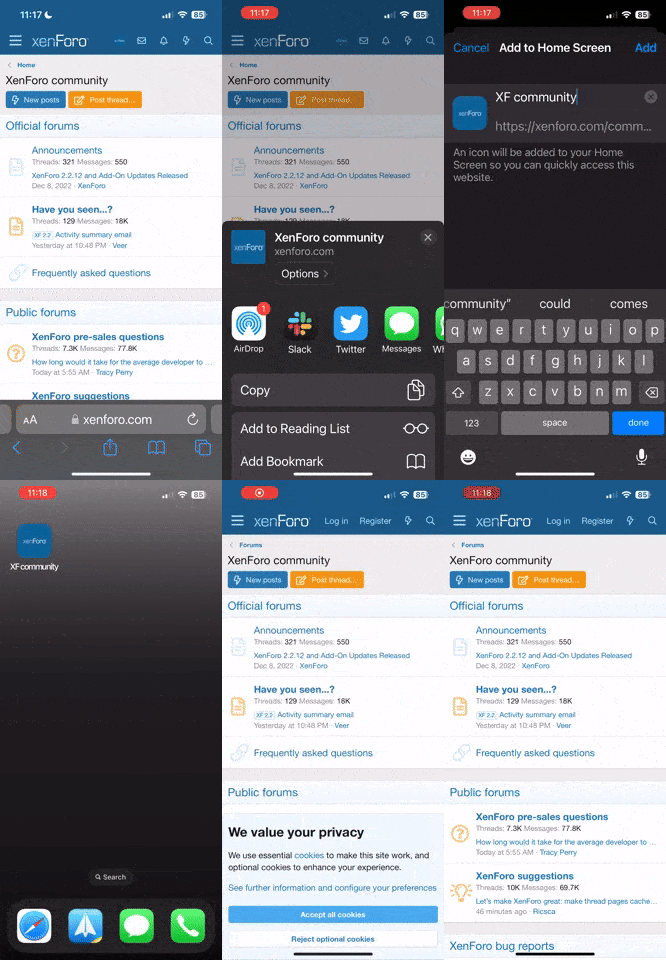
Napomena: this_feature_currently_requires_accessing_site_using_safari